Umumnya, pengguna Microsoft Office akan menggunakan Microsoft Excel untuk membuat tabel. Membuat tabel di Microsoft Excel dapat dilakukan lebih mudah. Microsoft Excel juga memiliki fitur pemformatan data dan tabel yang sangat lengkap sehingga data dan tabel yang dihasilkan memiliki tampilan lebih menarik. Tabel yang dibuat dengan Microsoft Excel biasanya menjadi lampiran dari dokumen Microsoft Word.
Namun, semua ini akan berbeda bila harus membuat tabel langsung di dokumen Microsoft Word. Microsoft Word sebagai aplikasi pengolah kata untuk membuat dokumen teks tentu memiliki cara berbeda untuk membuat tabel. Microsoft Word sendiri juga tidak memiliki fitur pemformatan data dan tabel selengkap Microsoft Excel sehingga data dan tabel yang dibuat hanya memiliki tampilan yang lebih standar
Anda mungkin pernah mendapati ada satu atau beberapa tabel di dokumen Microsoft Word yang panjang. Tebel adalah cara yang bagus dalam mengorganisasi informasi di dokumen Microsoft Word. Untuk membuat tabel di dokumen, Microsoft Word telah menyediakan fitur berupa tombol Add a Table di ribbon. Melalui tombol Add a Table di ribbon Microsoft Word, Anda dapat membuat tabel dengan beberapa cara berbeda.
Berikut ini adalah beberapa cara membuat tabel di dokumen Microsoft Word. Anda dapat menentukan sendiri cara mana yang dianggap lebih mudah dan sesuai untuk tabel yang akan dibuat.
1. Dengan menyorot baris dan kolom di grid.
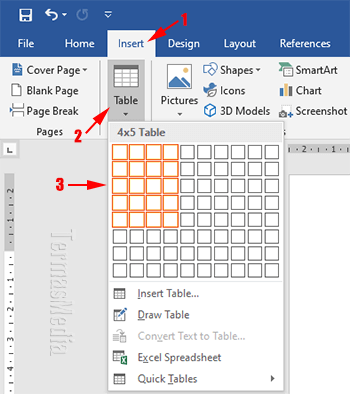
Cara cepat dan mudah membuat atau menyisipkan tabel di dokumen Microsoft Word adalah dengan menyorot baris dan kolom di grid untuk menentukan jumlah awal dari kolom dan baris tabel. Anda nantinya masih dapat mengubah jumlah baris atau kolom dengan cara menambah atau menghapusnya.
Letakkan kursor di posisi tabel akan disisipkan di dokumen Microsoft Word, pastikan bahwa tab Insert telah aktif (1), di kelompok Table, klik tombol Add a Table (2) dan di grid yang ditampilkan, gerakkan pointer mouse untuk menyorot jumlah kolom dan baris (3) untuk tabel yang ingin dibuat.
2. Melalui kotak dialog Insert Table.
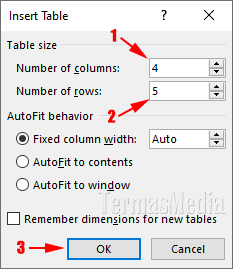
Tabel di dokumen Microsoft Word juga dapat dibuat menggunakan kotak dialog Insert Table. Letakkan kursor di posisi tabel akan disisipkan di dokumen Microsoft Word, pastikan tab Insert aktif (1), di kelompok Table, klik tombol Add a Table (2) untuk menampilkan menu drop-down dan kemudian klik Insert Table (3).

Di kotak dialog Insert Table yang muncul, tentukan jumlah kolom (1) dan baris (2) untuk tabel yang akan dibuat dan kemudian klik tombol OK (3).
3. Dengan menggambar tabel (Draw Table).
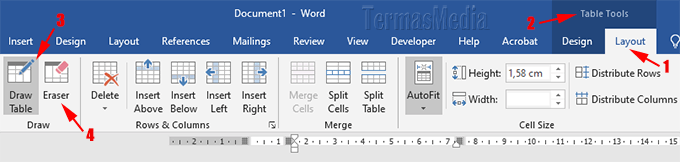
Tabel di dokumen Microsoft Word juga dapat dibuat dengan cara digambar melalui fitur Draw Table. Dengan Draw Table, kolom dan baris tabel dapat dibuat dengan ukuran yang berbeda. Pastikan tab Insert sudah aktif (1), di kelompok Table, klik tombol Add a Table (2) untuk menampilkan menu drop-down dan kemudian klik Draw Table (3).

Kursor seketika berubah menjadi pensil. Dengan pensil ini, Anda dapat membuat gambar kotak yang didalamnya dapat dibuat baris dan kolom. Posisikan pensil di dalam kotak dan kemudian gambar garis horizontal untuk membuat baris atau garis vertikal untuk membuat kolom. Bila sudah selesai, klik di luar tabel untuk mengakhiri menggambar tabel.

Untuk menambahkan atau menghapus kolom atau baris tabel, klik di dalam tabel untuk mengaktifkan tab Layout (1) dari Table Tools (2). Untuk melanjutkan menggambar baris horizontal atau vertikal, klik tombol Draw Table (3). Untuk menghapus baris di tabel, klik tombol Erase (4).
4. Dengan mengkonversi teks ke tabel.
Anda dapat membuat tabel dengan cara mengkonversi data teks sederhana (plain text) ke tabel. Data teks sederhana umumnya berisi teks yang tersusun teratur dan dipisah dengan karakter tertentu seperti tab, koma, ampersand, hyphen dan sebagainya. Fitur di Microsoft Word memiliki fleksibilitas untuk menentukan pemisah teks. Secara default, pemisah teks di Microsoft Word adalah tab.
Baca artikel Mengubah Atau Mengkonversi Teks Ke Tabel Atau Tabel Ke Teks Di Microsoft Word
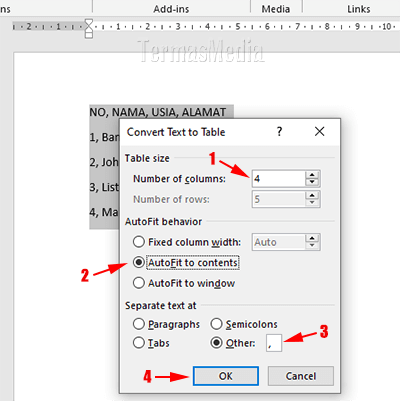
Sorot atau seleksi terlebih dahulu data plain teks yang ada di dokumen Microsoft Word. Di contoh ini, data teks sederhana menggunakan karakter koma sebagai pemisah antar teks.

Pastikan tab Insert telah aktif (1), di kelompok Table, klik tombol Add a Table (2) dan dari daftar menu drop-down, klik Convert Text to Table... (3).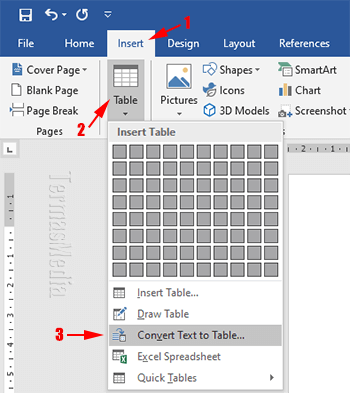
Di kotak dialog Convert Text to Table yang muncul, di kelompok Table Size, jumlah kolom akan terisi secara otomatis (1), di kelompok AutoFit behavior, klik tombol radio (radio button) AutoFit to contents (2), di kelompok Separate text at, klik tombol radio Other dan kemudian ubah nilai di kotak teks dengan koma (3) dan kemudian klik tombol OK (4).
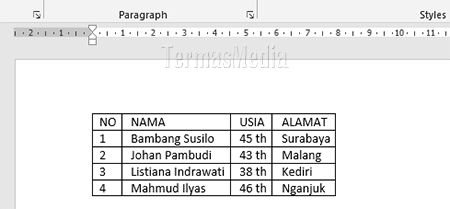
Teks sederhana (plain teks) langsung dikonversi atau diubah ke tabel.
Nama:ikhsan enji yulaiman
BalasHapusKelas:x oto1
1.jadwal,kalender,tugsa
2.(1), di kelompok AutoFit behavior, klik tombol radio (radio button) AutoFit to contents (2), di kelompok Separate text at, klik tombol radio Other dan kemudian ubah nilai di kotak teks dengan koma (3) dan kemudian klik tombol OK (4).
3.klik file di pojok kiri atas lalu sv data dan pilih tempat menyimpan data lalu klik ok
BalasHapusDimasfebio
Kls Oto 1
1.microsoft Excel
2.Cara Membuat Tabel di Word 2010
-Buka ms word.
-Klik insert, table, insert table.
-Kemudian akan muncul gambar seperti di bawah ini. Number of column = jumlah kolom yang kamu inginkan. Number of rows = jumlah baris yang kamu inginkan. Kemudian klik Ok.
-Ini lah hasil dari pembuatan tabel tersebut.
3.Klik file
Klik save atau save as
Masukkan nama file
Klik ok
Nama:Halim Akbar Alfadi
BalasHapusKelas: X (AV)
1.jadwal,kalender,tugsa
2.(1), di kelompok AutoFit behavior, klik tombol radio (radio button) AutoFit to contents (2), di kelompok Separate text at, klik tombol radio Other dan kemudian ubah nilai di kotak teks dengan koma (3) dan kemudian klik tombol OK (4).
3.klik file di pojok kiri atas lalu sv data dan pilih tempat menyimpan data lalu klik ok
Nama= ALEX PERNANDO
BalasHapusKls= X OTO2
1. Cara membuat tabel di Microsoft Word
Pastikan tab Insert telah aktif (1), di kelompok Table, klik tombol Add a Table (2) dan dari daftar menu drop-down, klik Convert Text to Table... (3).Cara membuat tabel di Microsoft Word
2.Cara Membuat Tabel di Word 2010
-Buka ms word.
-Klik insert, table, insert table.
-Kemudian akan muncul gambar seperti di bawah ini. Number of column = jumlah kolom yang kamu inginkan. Number of rows = jumlah baris yang kamu inginkan. Kemudian klik Ok.
-Ini lah hasil dari pembuatan tabel tersebut.
3.Klik file
Klik save atau save as
Masukkan nama file
Klik ok
MUHAMMAD SHIDQI ARRAAFI
BalasHapusX-OTO 2
1.jadwal,kalender,tugas
2.(1), di kelompok AutoFit behavior, klik tombol radio (radio button) AutoFit to contents (2), di kelompok Separate text at, klik tombol radio Other dan kemudian ubah nilai di kotak teks dengan koma (3) dan kemudian klik tombol OK (4).
3.klik file di pojok kiri atas lalu sv data dan pilih tempat menyimpan data lalu klik ok
Firman abdilah
BalasHapusKls:X oto 1
1,Tebel adalah cara yang bagus dalam mengorganisasi informasi di dokumen Microsoft Word.
2,Cara Membuat Tabel di Word 2010
-Buka ms word.
-Klik insert, table, insert table.
-Kemudian akan muncul gambar seperti di bawah ini. Number of column = jumlah kolom yang kamu inginkan. Number of rows = jumlah baris yang kamu inginkan. Kemudian klik Ok.
-Ini lah hasil dari pembuatan tabel tersebut.
3,Klik file
Klik save atau save as
Masukkan nama file
Klik ok
Zidan Fadillah Akbar
BalasHapusX OTO2
1.jadwal,kalender,tugas
2. (1)di kelompok AutoFit behavior, klik tombol radio (radio button) AutoFit to contents (2)di kelompok Separate text at, klik tombol radio Other dan kemudian ubah nilai di kotak teks dengan koma (3)dan kemudian klik tombol OK (4).
3.klik file di pojok kiri atas lalu save data dan pilih tempat menyimpan data lalu klik ok
Nama :Novalda Vaswa
BalasHapusKelas: X oto1
1.jadwal,kalender,tugsa
2.(1), di kelompok AutoFit behavior, klik tombol radio (radio button) AutoFit to contents (2), di kelompok Separate text at, klik tombol radio Other dan kemudian ubah nilai di kotak teks dengan koma (3) dan kemudian klik tombol OK (4).
3.klik file di pojok kiri atas lalu sv data dan pilih tempat menyimpan data lalu klik ok
Nama:salsabila yusuf hafiza
BalasHapusKelas:x'av
1,Tebel adalah cara yang bagus dalam mengorganisasi informasi di dokumen Microsoft Word.
2,Cara Membuat Tabel di Word 2010
-Buka ms word.
-Klik insert, table, insert table.
-Kemudian akan muncul gambar seperti di bawah ini. Number of column = jumlah kolom yang kamu inginkan. Number of rows = jumlah baris yang kamu inginkan. Kemudian klik Ok.
-Ini lah hasil dari pembuatan tabel tersebut.
3,Klik file
Klik save atau save as
Masukkan nama file
Klik ok
Nama:Muhammad Alamsyah
BalasHapusKls:X(Oto1)
1.Tebel adalah cara yang bagus
dalam mengorganisasi informasi
di dokumen Microsoft Word.
2.Cara Membuat Tabel di Word
2010
*Buka ms word.
*Klik insert, table, insert table.
*Kemudian akan muncul gambar
seperti di bawah ini. Number of
column = jumlah kolom yang
kamu inginkan. Number of rows
= jumlah baris yang kamu
inginkan. Kemudian klik Ok.
3.-Klik file
-Klik save atau save as
-Masukkan nama file
-Klik ok
BalasHapusNama:arya saputra
Kelas:xoto1
1.Pemesanan tiket online
2.E-Commerce sebagai tempat belanja online
3.Nomor telepon
4.Pengelolaan data karyawan dalam sebuah industry
5.System laporan pajak
2.Buka ms word.
Klik insert, table, insert table.
Kemudian akan muncul gambar seperti di bawah ini. Number of column = jumlah kolom yang kamu inginkan. Number of rows = jumlah baris yang kamu inginkan. Kemudian klik Ok.
Ini lah hasil dari pembuatan tabel tersebut
3..1.Klik file
2.Klik save atau save as
3.Masukkan nama file
3.Klik ok
M Fatihul Ikhsan
BalasHapusKls:Xoto1
1.microsoft Excel
2.Cara Membuat Tabel di Word 2010
-Buka ms word.
-Klik insert, table, insert table.
-Kemudian akan muncul gambar seperti di bawah ini. Number of column = jumlah kolom yang kamu inginkan. Number of rows = jumlah baris yang kamu inginkan. Kemudian klik Ok.
-Ini lah hasil dari pembuatan tabel tersebut.
3.Klik file
Klik save atau save as
Masukkan nama file
Klik ok
Nama: faisal fahrezy
BalasHapusKelas:X AV
1. Cara membuat tabel di Microsoft Word
Pastikan tab Insert telah aktif (1), di kelompok Table, klik tombol Add a Table (2) dan dari daftar menu drop-down, klik Convert Text to Table... (3).Cara membuat tabel di Microsoft Word
2.Cara Membuat Tabel di Word 2010
-Buka ms word.
-Klik insert, table, insert table.
-Kemudian akan muncul gambar seperti di bawah ini. Number of column = jumlah kolom yang kamu inginkan. Number of rows = jumlah baris yang kamu inginkan. Kemudian klik Ok.
-Ini lah hasil dari pembuatan tabel tersebut.
3.Klik file
Klik save atau save as
Masukkan nama file
Klik ok
Nama: M.sammy.saputra
BalasHapusKls:X Otto 02
1.jadwal,kalender,tugas
2.(1), di kelompok AutoFit behavior, klik tombol radio (radio button) AutoFit to contents (2), di kelompok Separate text at, klik tombol radio Other dan kemudian ubah nilai di kotak teks dengan koma (3) dan kemudian klik tombol OK (4).
3.klik file di pojok kiri atas lalu sv data dan pilih tempat menyimpan data lalu klik ok
Danu setyo nugroho
BalasHapusKelas:X Otto 1
1. Cara membuat tabel di Microsoft Word
Pastikan tab Insert telah aktif (1), di kelompok Table, klik tombol Add a Table (2) dan dari daftar menu drop-down, klik Convert Text to Table... (3).Cara membuat tabel di Microsoft Word
2.Cara Membuat Tabel di Word 2010
-Buka ms word.
-Klik insert, table, insert table.
-Kemudian akan muncul gambar seperti di bawah ini. Number of column = jumlah kolom yang kamu inginkan. Number of rows = jumlah baris yang kamu inginkan. Kemudian klik Ok.
-Ini lah hasil dari pembuatan tabel tersebut.
3.Klik file
Klik save atau save as
Masukkan nama file
Klik ok
BalasHapusM Zaky Ridwan
Kls:X OTO 1
1.microsoft Excel
2.Cara Membuat Tabel di Word 2010
-Buka ms word.
-Klik insert, table, insert table.
-Kemudian akan muncul gambar seperti di bawah ini. Number of column = jumlah kolom yang kamu inginkan. Number of rows = jumlah baris yang kamu inginkan. Kemudian klik Ok.
-Ini lah hasil dari pembuatan tabel tersebut.
3.Klik file
Klik save atau save as
Masukkan nama file
Klik ok
BalasHapusRizki warso alfajar
X oto¹
1.jadwal,kalender,tugsa
2.(1), di kelompok AutoFit behavior, klik tombol radio (radio button) AutoFit to contents (2), di kelompok Separate text at, klik tombol radio Other dan kemudian ubah nilai di kotak teks dengan koma (3) dan kemudian klik tombol OK (4).
3.klik file di pojok kiri atas lalu sv data dan pilih tempat menyimpan data lalu klik ok
Bagas Saputra Nurrahim
BalasHapusOTTO 2
1.jadwal,kalender,tugas
2. (1)di kelompok AutoFit behavior, klik tombol radio (radio button) AutoFit to contents (2)di kelompok Separate text at, klik tombol radio Other dan kemudian ubah nilai di kotak teks dengan koma (3)dan kemudian klik tombol OK (4).
3.klik file di pojok kiri atas lalu save data dan pilih tempat menyimpan data lalu klik ok
Nama :Davinza Andara
BalasHapusKelas :x Otto1
Jawaban .
1. Mikrosoft Exel
2.buka ms word lalu klik insert table kemudian akan muncul gambar di bawah ini ,number of colum =jumlah kolom yg kamu inginkan ,number of rows =jumlah baris yg di inginkan kemudian klik ok
3.klik file lalu klik save atau save as kemudian masukkan nama file lalu klik ok
BalasHapusNama : Muhammad Alfa Andika
Kelas : 10 TKR.2
1) Cara membuat tabel di Microsoft Word
Pastikan tab Insert telah aktif (1), di kelompok Table, klik tombol Add a Table (2) dan dari daftar menu drop-down, klik Convert Text to Table... (3).Cara membuat tabel di Microsoft Word
2) Cara Membuat Tabel di Word 2010
-Buka ms word.
-Klik insert, table, insert table.
-Kemudian akan muncul gambar seperti di bawah ini. Number of column = jumlah kolom yang kamu inginkan. Number of rows = jumlah baris yang kamu inginkan. Kemudian klik Ok.
-Ini lah hasil dari pembuatan tabel tersebut.
3)Klik file
Klik save atau save as
Masukkan nama file
Klik ok
Nama : Irfan Hakim
BalasHapusX-OTO 2
1.jadwal,kalender,tugas
2.(1), di kelompok AutoFit behavior, klik tombol radio (radio button) AutoFit to contents (2), di kelompok Separate text at, klik tombol radio Other dan kemudian ubah nilai di kotak teks dengan koma (3) dan kemudian klik tombol OK (4).
3.klik file di pojok kiri atas lalu sv data dan pilih tempat menyimpan data lalu klik ok
Nama:agung permana
HapusKelas: X Otto2
1.jadwal ,kalender,tugas
2.cara membuat tabel di Word 2010
-buka ms word
-klik insert,table,insert table
-kemudian akan muncul gambar seperti di bawah ini.Number off column:jumlah kolom yang kamu inginkan .Number of rows=jumlah baris yang kamu inginkan.
Kemudian. Klik ok
-ini lah hasil dari pembuatan tabel tersebut
3.Klik file di pojok kiri atas lalu sv data dan pilih tempat penyimpanan data lalu klik ok